Comment télécharger des miniatures YouTube sur PC
- 1
Ouvrez YouTube
Allez sur youtube.com dans votre navigateur et trouvez la vidéo dont vous souhaitez télécharger la miniature.
- 2
Copiez l'URL de la vidéo
Cliquez sur la vidéo pour l'ouvrir. Copiez l'URL dans la barre d'adresse (elle ressemble à https://www.youtube.com/watch?v=...).
- 3
Collez-la ici
Revenez sur cette page et collez l'URL dans le champ de saisie ci-dessus.
- 4
Cliquez sur Télécharger
Appuyez sur le bouton Télécharger. Plusieurs résolutions apparaîtront - choisissez la plus haute qualité (Max 1280×720).
- 5
Enregistrez l'image
Cliquez sur le bouton de téléchargement à côté de la résolution de votre choix. La miniature sera sauvegardée directement sur votre ordinateur.
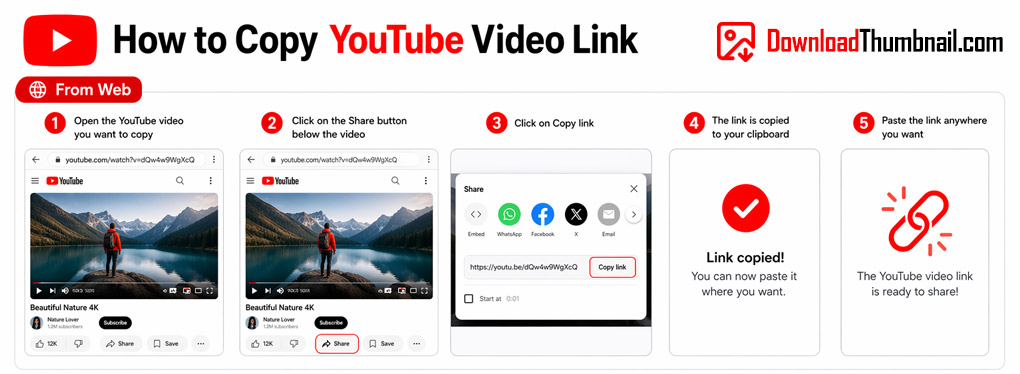
Comment copier l'URL d'une vidéo YouTube sur ordinateur
Comment télécharger des miniatures YouTube sur mobile (Android & iPhone)
- 1
Ouvrez l'application YouTube
Lancez YouTube sur votre Android ou iPhone et accédez à la vidéo de votre choix.
- 2
Appuyez sur Partager → Copier le lien
Appuyez sur le bouton Partager (l'icône en forme de flèche) sous la vidéo et sélectionnez Copier le lien.
- 3
Ouvrez votre navigateur
Ouvrez Chrome, Safari ou tout autre navigateur et allez sur cette page.
- 4
Collez et Téléchargez
Appuyez dans le champ de saisie, collez le lien et appuyez sur Télécharger. Les miniatures s'afficheront.
- 5
Enregistrez dans votre galerie
Appuyez sur Télécharger sur la résolution désirée. Sur iPhone, maintenez l'image enfoncée et choisissez 'Ajouter à Photos'.
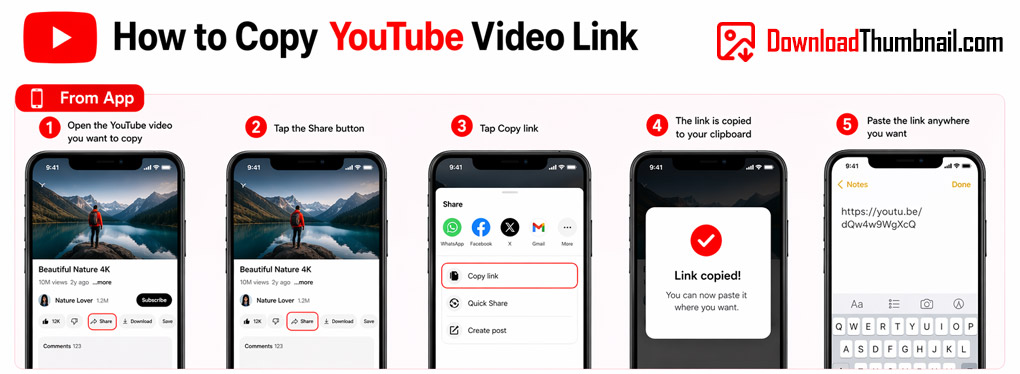
Comment copier un lien YouTube sur mobile pour télécharger la miniature
Le meilleur téléchargeur de miniatures YouTube en ligne
Notre téléchargeur de miniatures YouTube vous permet de sauvegarder n'importe quelle miniature de vidéo YouTube dans toutes les résolutions disponibles - de la qualité HD maximale (1280×720) jusqu'au format standard plus petit. Chaque vidéo YouTube possède une image de couverture choisie par son créateur ; notre outil les extrait toutes instantanément pour que vous puissiez choisir la résolution exacte dont vous avez besoin. Que vous soyez un créateur de contenu en quête d'inspiration, un spécialiste du marketing analysant ses concurrents, ou simplement quelqu'un qui souhaite conserver un beau visuel, notre outil rend cela totalement gratuit et sans effort - aucune connexion, aucune extension, aucune application n'est requise.
Où sont enregistrées les images de miniatures YouTube ?
Vous pouvez enregistrer les miniatures YouTube sur n'importe quel appareil : PC Windows, Mac, iPhone, iPad, téléphone Android ou clé USB. Sur un ordinateur, faites un clic droit sur l'image téléchargée et choisissez "Enregistrer l'image sous" pour choisir votre dossier de destination. Sur mobile, maintenez l'image enfoncée et sélectionnez "Ajouter à Photos" (iPhone) ou "Télécharger l'image" (Android). Les miniatures sont sauvegardées au format JPEG haute qualité, prêtes à être utilisées dans n'importe quel éditeur vidéo, outil de conception ou présentation.
Foire Aux Questions
Puis-je télécharger des miniatures de YouTube Shorts ?
Oui. Collez simplement l'URL du YouTube Short (youtube.com/shorts/...) et notre outil extraira automatiquement son image de couverture.
Les miniatures YouTube téléchargées sont-elles libres de droits ?
L'image de la miniature appartient au créateur de la vidéo ou à l'ayant droit. Le téléchargement pour un usage personnel est généralement toléré, mais demandez toujours l'autorisation avant de l'utiliser à des fins commerciales.
Pourquoi la miniature en résolution Max ne s'affiche-t-elle parfois pas ?
Toutes les vidéos YouTube n'ont pas de fichier 'maxresdefault.jpg' téléchargé par l'auteur. Si l'image semble cassée, utilisez plutôt la résolution SD ou HQ - celles-ci sont toujours disponibles.
Dois-je créer un compte ?
Aucun compte, aucune connexion ou extension n'est requise. Collez simplement l'URL et téléchargez.