
Как скачать превью YouTube на ПК
- 1
Откройте YouTube
Зайдите на youtube.com в браузере и найдите видео, обложку которого вы хотите скачать.
- 2
Скопируйте ссылку на видео
Нажмите на видео, чтобы открыть его. Скопируйте URL из адресной строки - он выглядит как https://www.youtube.com/watch?v=...
- 3
Вставьте ссылку здесь
Вернитесь на эту страницу и вставьте URL в поле ввода выше.
- 4
Нажмите «Скачать»
Нажмите кнопку Скачать. Появятся несколько вариантов разрешения - выберите максимальное качество (Max 1280×720).
- 5
Сохраните изображение
Нажмите кнопку загрузки рядом с нужным разрешением. Значок видео будет сохранен прямо на ваш компьютер.
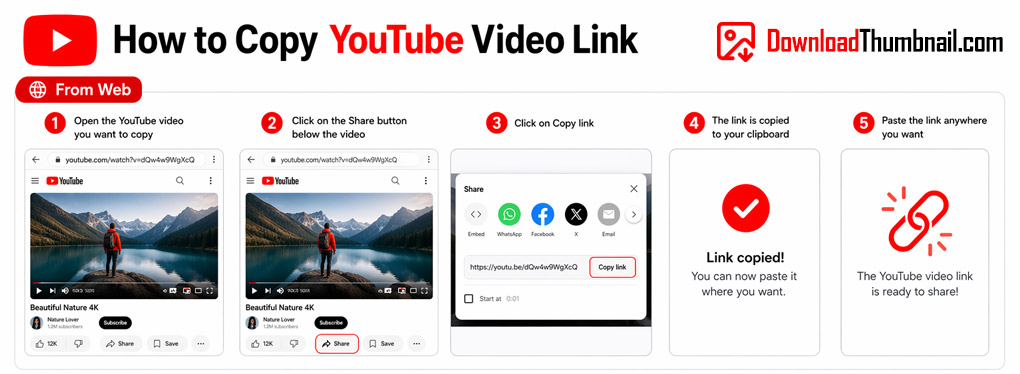
Как скопировать ссылку на видео YouTube на ПК
Как скачать обложку YouTube на телефон (Android и iPhone)
- 1
Откройте приложение YouTube
Откройте YouTube на своем Android или iPhone и найдите нужное видео.
- 2
Нажмите Поделиться → Скопировать ссылку
Нажмите кнопку Поделиться (значок стрелки) под видео и выберите «Скопировать ссылку».
- 3
Откройте браузер
Откройте Chrome, Safari или любой другой браузер и перейдите на эту страницу.
- 4
Вставьте и скачайте
Коснитесь поля ввода, вставьте ссылку и нажмите «Скачать». Появятся картинки превью.
- 5
Сохраните в галерею
Нажмите кнопку скачивания на нужном разрешении. На iPhone зажмите картинку и выберите «Добавить в Фото».
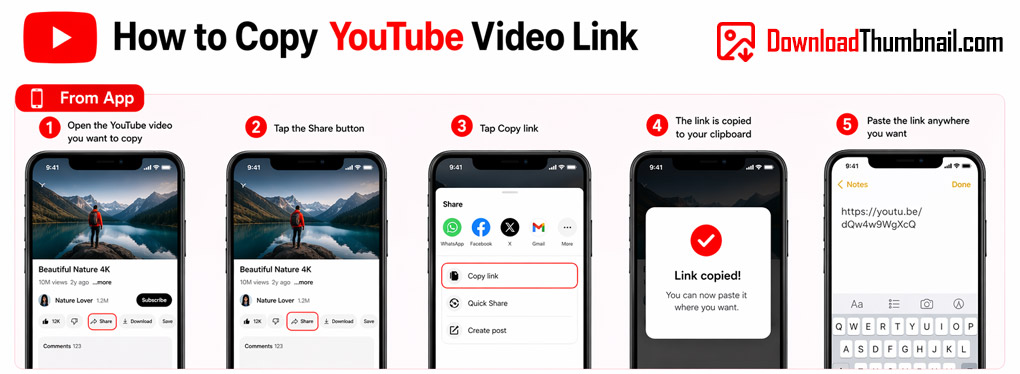
Как скопировать ссылку YouTube на телефоне, чтобы скачать превью
Лучший онлайн-загрузчик превью YouTube
Наш загрузчик превью YouTube позволяет сохранить обложку любого видео во всех доступных разрешениях - от максимального качества HD (1280×720) до стандартного маленького размера. Каждое видео на YouTube имеет картинку-обложку, выбранную автором; наш инструмент мгновенно извлекает их все, чтобы вы могли выбрать именно то разрешение, которое вам нужно. Будь вы создателем контента в поисках вдохновения, маркетологом, анализирующим конкурентов, или просто хотите сохранить красивый кадр - наш сервис делает это абсолютно бесплатно и без усилий. Никаких регистраций, расширений или установки программ.
Где сохраняются картинки с YouTube?
Вы можете сохранить превью YouTube на любое устройство - ПК на Windows, Mac, iPhone, iPad, Android-смартфон или флешку. На компьютере кликните правой кнопкой мыши по скачанной картинке и выберите «Сохранить картинку как», чтобы выбрать папку. На телефоне зажмите картинку и выберите «Добавить в Фото» (на iPhone) или «Скачать изображение» (на Android). Миниатюры сохраняются в виде высококачественных файлов JPEG, готовых к использованию в видеоредакторах, фотошопе или презентациях.
Часто задаваемые вопросы (FAQ)
Можно ли скачать превью из YouTube Shorts?
Да. Просто вставьте ссылку на YouTube Shorts (youtube.com/shorts/...), и наш инструмент автоматически извлечет картинку обложки.
Могу ли я свободно использовать скачанные превью YouTube?
Изображение принадлежит автору видео или правообладателю. Скачивание для личного использования (референсы, обои) допускается, но всегда спрашивайте разрешение перед использованием в коммерческих целях.
Почему иногда обложка в качестве Max не загружается?
Не для каждого видео на YouTube загружен файл maxresdefault.jpg. Если картинка выглядит «сломанной», используйте разрешение SD или HQ - они доступны всегда.
Нужно ли мне создавать аккаунт?
Нет, аккаунт не требуется. Просто вставьте ссылку и скачайте картинку без ограничений.


