Instagram のサムネイルをPCでダウンロードする方法
- 1
ブラウザでInstagramを開く
instagram.com にアクセスし、必要に応じてログインします。サムネイルが欲しいリールや投稿を見つけます。
- 2
投稿のURLをコピー
投稿やリールをクリックして開きます。アドレスバーからURLをコピーします(例:https://www.instagram.com/reel/... や https://www.instagram.com/p/...)。
- 3
上の入力欄に貼り付け
このページに戻り、URLを入力ボックスに貼り付けます。
- 4
ダウンロードをクリック
ダウンロードボタンを押します。数秒でInstagramのサムネイル(カバー写真)が表示されます。
- 5
画像を保存
ダウンロードボタンをクリックして、パソコンにカバー画像を保存します。
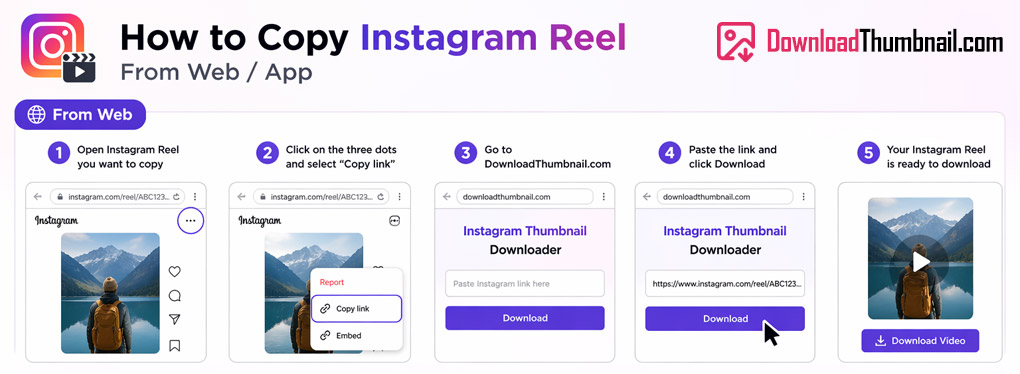
PCでInstagram ReelsのURLをコピーしてサムネイルを保存する方法
Instagram のサムネイルをスマホ(Android & iPhone)で保存する方法
- 1
Instagramアプリを開く
Instagramで目的のリールや投稿を探します。
- 2
3つのドット(⋯)をタップ
リールや投稿の画面下部、または横にある3つのドットアイコンをタップします。
- 3
リンクをコピー
メニューから「リンクをコピー」を選択します。これでリンクがクリップボードにコピーされました。
- 4
ブラウザを開く
Chrome、Safariなどのブラウザを開き、このページに戻ります。
- 5
貼り付けてダウンロード
入力欄にリンクを貼り付け、ダウンロードをタップし、サムネイルをギャラリーに保存します。
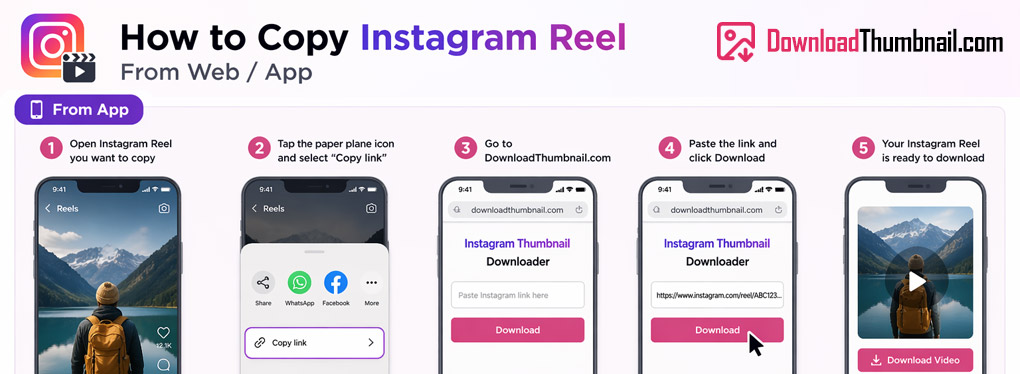
スマホでInstagramリールのリンクをコピーする方法
最高の Instagram サムネイル無料保存ツール
当サイトのInstagramサムネイルダウンローダーを使えば、公開されているInstagramのリール、投稿、動画のカバー画像を即座に無料で保存できます。専用アプリのインストールは不要です。InstagramのURLを貼り付けるだけで、高解像度のカバー写真(サムネイル)をダウンロードできます。SNS運用担当者、クリエイター、デザイナーにとって、画像編集やリポストの参考、お気に入りコンテンツのアーカイブのためにInstagramのサムネイルを抽出する最も速い方法です。
Instagram の画像はどこに保存されますか?
Instagramのサムネイルは、PC、Mac、iPhone、iPad、Androidなど、どのデバイスにも保存できます。パソコンでは「ダウンロード」をクリックするとダウンロードフォルダに入ります。スマホでは「ダウンロード」をタップし、写真アプリやファイルアプリで画像を見つけてください。※注意:公開アカウントの投稿およびリールのみアクセス可能です。非公開(鍵)アカウントのコンテンツはダウンロードできません。
よくある質問 (FAQ)
Instagramのストーリーズ(Stories)のサムネイルもダウンロードできますか?
ストーリーズは24時間で消え、公開URL経由で直接アクセスできないため、このツールではダウンロードできません。
一部の投稿で「サムネイルが見つかりません」と表示されるのはなぜですか?
これは通常、その投稿が非公開(プライベート)アカウントからのものであることを意味します。アカウントを公開に設定してから再度お試しください。
Instagramの動画やカルーセル(複数枚投稿)でも使えますか?
はい。公開されているInstagramの投稿、リール、動画から最初のカバー画像(サムネイル)を抽出できます。