
YouTube のサムネイルをPCでダウンロードする方法
- 1
YouTubeを開く
ブラウザで youtube.com にアクセスし、サムネイルを保存したい動画を見つけます。
- 2
動画のURLをコピー
動画をクリックして開きます。アドレスバーからURLをコピーします(例:https://www.youtube.com/watch?v=...)。
- 3
ここに貼り付け
このページに戻り、上の入力フィールドにURLを貼り付けます。
- 4
ダウンロードをクリック
ダウンロードボタンを押します。複数の解像度が表示されるので、最高画質(Max 1280×720)を選びます。
- 5
画像を保存
希望する解像度の横にある「ダウンロード」ボタンをクリックします。サムネイルが直接パソコンに保存されます。
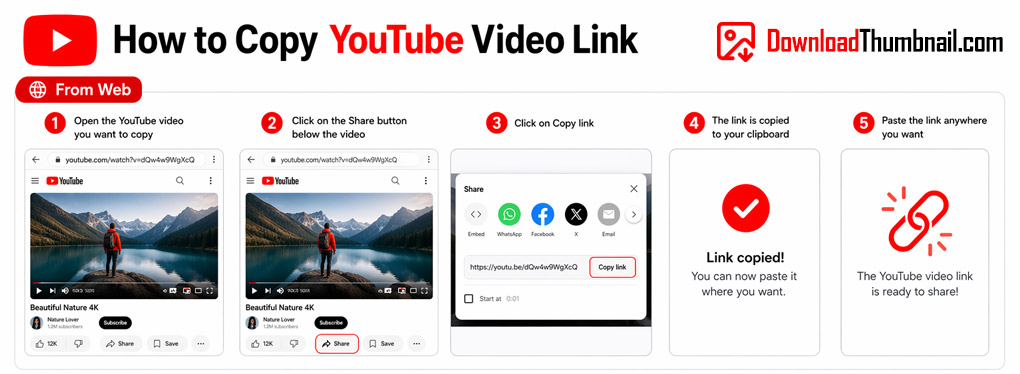
PCでYouTube動画のURLをコピーする方法
YouTube のサムネイルをスマホ(Android & iPhone)で保存する方法
- 1
YouTubeアプリを開く
AndroidまたはiPhoneでYouTubeを開き、目的の動画を探します。
- 2
シェア → リンクをコピー
動画の下にある「共有(矢印アイコン)」をタップし、「リンクをコピー」を選択します。
- 3
ブラウザを開く
ChromeやSafariなどのブラウザを開き、このページにアクセスします。
- 4
貼り付けてダウンロード
入力欄をタップしてリンクを貼り付け、「ダウンロード」をタップします。カバー画像が表示されます。
- 5
写真(ギャラリー)に保存
希望の画質のダウンロードボタンをタップします。iPhoneの場合は画像を長押しして「写真に追加」を選びます。
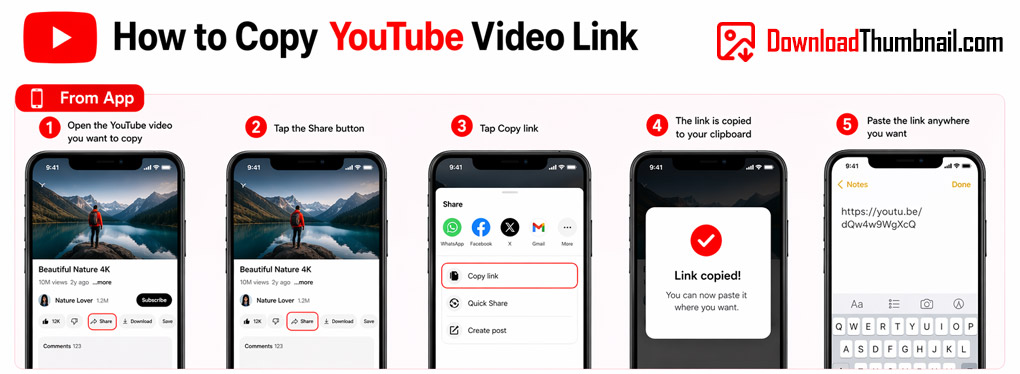
スマホでYouTubeのリンクをコピーしてサムネイルを保存する方法
最高の YouTube サムネイル無料保存ツール
当サイトのYouTubeサムネイルダウンローダーを使えば、最大HD画質(1280×720)から標準サイズまで、利用可能なすべての解像度でYouTube動画のカバー画像を保存できます。すべてのYouTube動画にはクリエイターが設定したカバー画像がありますが、当ツールはそれを瞬時にすべて取得し、あなたが必要とする正確な解像度を選べるようにします。インスピレーションを探しているクリエイター、競合を分析しているマーケター、あるいは単に気に入った画像を保存したい人にとって、このツールは完全に無料で手間がかかりません。ログインや拡張機能、アプリのインストールは一切不要です。
YouTube の画像はどこに保存されますか?
YouTubeのサムネイルは、Windows PC、Mac、iPhone、iPad、Androidスマホ、USBドライブなど、どのデバイスにも保存できます。パソコンの場合は、ダウンロードした画像を右クリックして「名前を付けて画像を保存」を選び、保存先のフォルダを指定します。スマホの場合は、画像を長押しして「写真に追加」(iPhone)または「画像をダウンロード」(Android)を選択します。サムネイルは高品質なJPEGファイルとして保存され、動画編集ソフトやデザインツール、プレゼン資料などですぐに使用できます。
よくある質問 (FAQ)
YouTube Shorts(ショート)のサムネイルもダウンロードできますか?
はい。YouTube ShortsのURL(youtube.com/shorts/...)を貼り付けるだけで、ツールが自動的にカバー画像を抽出します。
ダウンロードしたYouTubeサムネイルは著作権フリーですか?
サムネイル画像は動画の作成者または権利者に帰属します。個人的な使用(壁紙など)は問題ありませんが、商用利用する場合は必ず事前に許可を得てください。
最高画質(Max)のサムネイルが読み込まれないことがあるのはなぜですか?
すべてのYouTube動画に「maxresdefault.jpg(最高画質)」がアップロードされているわけではありません。画像が壊れて表示される場合は、代わりにSDまたはHQ解像度を使用してください(これらは常に利用可能です)。
アカウントを作成する必要はありますか?
アカウント登録、ログイン、拡張機能は一切不要です。URLを貼り付けてダウンロードするだけです。


