
Vimeo のサムネイルをPCでダウンロードする方法
- 1
Vimeoを開く
vimeo.com にアクセスし、サムネイルをダウンロードしたい動画を見つけます。
- 2
動画のURLをコピー
動画をクリックして開きます。アドレスバーからURLをコピーします(例:https://vimeo.com/123456789)。
- 3
上の入力欄に貼り付け
このページに戻り、URLを入力フィールドに貼り付けます。
- 4
ダウンロードをクリック
「ダウンロード」を押します。Max画質からSmallサイズまで、複数のサムネイル解像度が表示されます。
- 5
画像を保存
希望する解像度の横にあるダウンロードボタンをクリックして保存します。
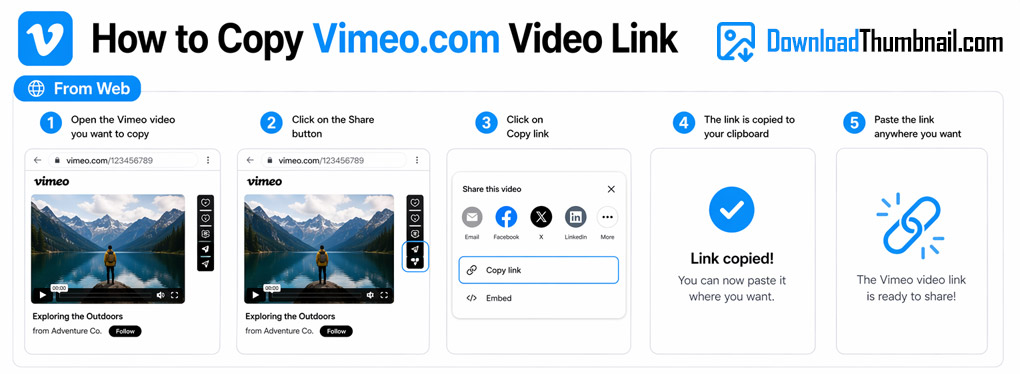
PCでVimeo動画のURLをコピーしてサムネイルを保存する方法
Vimeo のサムネイルをスマホ(Android & iPhone)で保存する方法
- 1
Vimeoアプリまたはサイトを開く
Vimeoで目的の動画を探します。
- 2
動画リンクをコピー
動画の「共有」をタップし、「リンクをコピー」を選択します。
- 3
ブラウザを開く
ChromeやSafariを開き、このページに移動します。
- 4
貼り付けてダウンロード
入力ボックスにVimeoのリンクを貼り付け、「ダウンロード」をタップします。
- 5
デバイスに保存
ダウンロードボタンをタップすると、スマホやタブレットにサムネイルが保存されます。
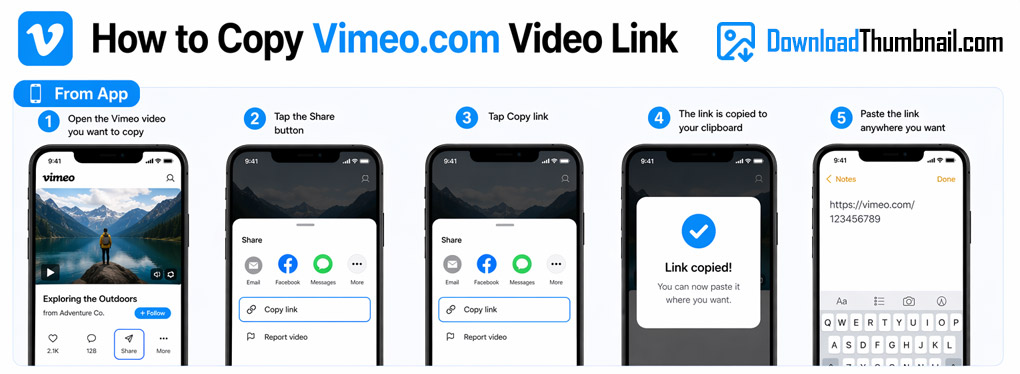
スマホでVimeoのリンクをコピーしてサムネイルを保存する方法
最高の Vimeo サムネイル無料保存ツール
当サイトのVimeoサムネイルダウンローダーを使えば、公開されているVimeo動画のカバー画像を複数の解像度で保存できます。最大1280×720のHD品質から小さなサイズまで、すべて無料です。Vimeoは高品質でクリエイティブな動画コンテンツで知られており、このツールを使用すれば、プロ品質のサムネイルを簡単にダウンロードできます。Vimeoアカウントは不要です。URLを貼り付けるだけで、数秒で画像を取得できます。
Vimeo の画像はどこに保存されますか?
Vimeoのサムネイルは、PC、Mac、iPhone、iPad、Androidのどのデバイスにも保存できます。パソコンではファイルが直接「ダウンロード」フォルダに入ります。モバイルではギャラリーやファイルアプリに保存されます。Vimeoのサムネイルは高品質なJPEG画像であり、プレゼンテーション、ポートフォリオ、デザインプロジェクトでの使用に最適です。
よくある質問 (FAQ)
Vimeoの非公開(プライベート)動画のサムネイルはダウンロードできますか?
いいえ。プライベートなVimeo動画はパスワードが必要か、特定の視聴者に制限されているため、当ツールではサムネイルにアクセスできません。
解像度のオプションはいくつありますか?
Vimeoがその動画用に用意しているデータによりますが、最大4つの解像度(Max 1280×720、Large 640×360、Medium 200×150、Small 100×75)を提供します。
このツールは無料ですか?
はい、登録やダウンロードの制限なしで完全無料です。


